Wozu gibt es Cookies?
Cookies sind eigentlich eine nützliche Erfindung: Sie speichern Einstellungen und Anmeldungen und machen das Surfen bequemer. Gleichzeitig verraten sie viel über besuchte Seiten, Interessen und Vorlieben – bis hin zu einem passgenauen Profil. In Safari kannst du selbst festlegen, wie damit umgegangen wird.
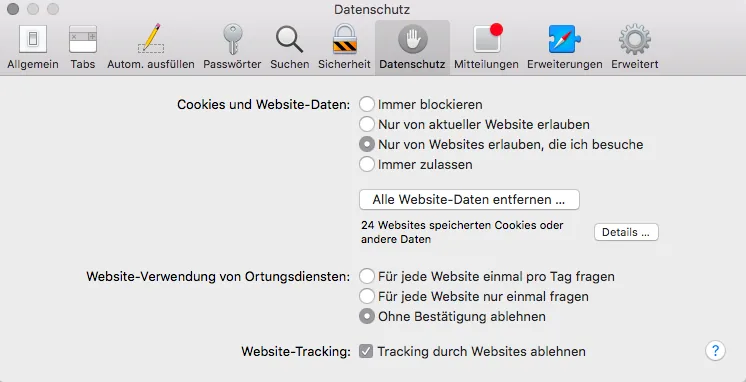
Cookies aktivieren und deaktivieren
- Safari-Einstellungen öffnen: Menü Safari › Einstellungen oder ⌘ ,
- Den Bereich Datenschutz auswählen.
- Festlegen, ob Cookies nie, immer oder nur von Drittanbietern blockiert werden.
Cookies in Safari manuell löschen
Unter Datenschutz › Websitedaten verwalten … siehst du eine Übersicht aller Websites, die Cookies oder andere Daten gespeichert haben.
- Einzelne Einträge auswählen und Entfernen klicken – oder
- Alle entfernen wählen und mit Jetzt entfernen bestätigen.
Wer sich das nicht nach jeder Sitzung antun will, kann Cookies dauerhaft blockieren (Alle Cookies blockieren). Allerdings funktionieren dann viele Websites nicht mehr richtig.
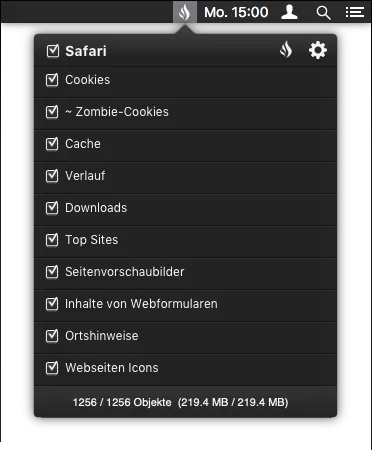
Safari Cookies automatisch löschen mit Bushfire
Safari kann Cookies nur von Hand entfernen – und das für alle Websites auf einmal oder einzeln. Statt nach jeder Sitzung aufzuräumen, übernimmt das die Safari-App Bushfire: Sobald du Safari beendest, löscht sie automatisch deine Cookies und alle weiteren gewählten Daten. Wie das auch für den Verlauf klappt, steht im Ratgeber Safari Verlauf automatisch löschen.
- ohne Registrierung, auf Deutsch oder Englisch
- Status- und Aktivitätsanzeige im macOS-Menü
- Kategorien einzeln aktivieren oder deaktivieren
- für alle Benutzer auf deinem Mac, Updates kostenlos