
Was der Verlauf über dich verrät
Safari merkt sich jede besuchte Seite, deine letzten Suchen und die Liste der Downloads. Das ist praktisch, wenn du eine Seite wiederfinden willst. Es verrät aber auch jedem, der an deinen Mac kommt, womit du dich beschäftigt hast. Dazu kommt: Ist Safari mit iCloud eingerichtet, gilt der Verlauf auf all deinen Apple-Geräten.
Safari Verlauf manuell löschen
- Safari öffnen und im Menü Verlauf › Verlauf löschen … wählen.
- Im Einblendmenü festlegen, wie weit zurück der Verlauf gelöscht werden soll, zum Beispiel die letzte Stunde, heute oder alles.
- Mit Verlauf löschen bestätigen.
Safari entfernt dabei laut Apple nicht nur die besuchten Seiten, sondern auch die Liste „Häufig besucht“, letzte Suchen, Symbole und Schnappschüsse von Webseiten, die Downloadliste (die heruntergeladenen Dateien bleiben erhalten) sowie Websites, die auf deinen Standort zugreifen oder Mitteilungen senden wollten. Bei Safari mit iCloud verschwindet der Verlauf von allen verbundenen Geräten.
Das ist jedes Mal Handarbeit, und du kannst nur den Zeitraum wählen. Einzelne Kategorien auszuwählen, die erhalten bleiben sollen, ist nicht möglich.
Safari löscht alte Einträge selbst
Safari kann den Verlauf in festen Abständen automatisch aufräumen:
- Menü Safari › Einstellungen öffnen (oder ⌘ ,).
- Den Bereich Allgemein wählen.
- Bei Verlaufseinträge entfernen einen Zeitraum einstellen: nach einem Tag, einer Woche, zwei Wochen, einem Monat, einem Jahr – oder manuell.
Das hilft, ist aber ein Kompromiss: Der kürzeste Zeitraum ist ein Tag, der Verlauf bleibt also mindestens so lange liegen. Ein Löschen beim Beenden von Safari gibt es nicht.
Safari Verlauf automatisch löschen mit Bushfire
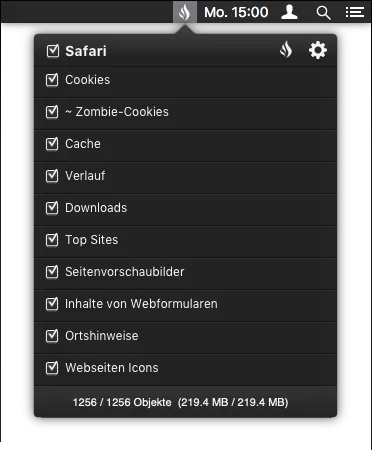
Firefox und Chrome können beim Beenden den Verlauf automatisch löschen. Safari nicht. Genau diese Lücke schließt Bushfire: Die kleine Menüleisten-App wartet im Hintergrund, bis du Safari beendest, und löscht dann sofort den Verlauf und alle weiteren Kategorien, die du ausgewählt hast.
- löscht beim Beenden von Safari, nicht erst nach einem Tag
- Kategorien einzeln wählbar, etwa Verlauf löschen, Cookies behalten
- auch Cache, Downloads, Top Sites, Website-Vorschauen und mehr
- kostenlos, Open Source, ohne Konto
- Bushfire laden und in den Ordner „Programme“ ziehen.
- Bushfire starten. Beim ersten Start unter macOS 15 oder neuer musst du die App einmal freigeben, die Anleitung zeigt, wie.
- Im Menü von Bushfire die Kategorie Verlauf aktivieren.
- Fertig: Beim nächsten Beenden von Safari ist der Verlauf weg.
Wenn Safari den Verlauf nicht loswird
- Safari mit iCloud verbunden: Dann stellt iCloud gelöschte Daten wieder her. Wie du das umgehst, steht im Support.
- Fehlende Berechtigung: Seit macOS Mojave braucht Bushfire Zugriff auf den Library-Ordner. Auch das erklärt der Support.
- Privater Modus: In Privaten Fenstern entsteht gar kein Verlauf. Mehr dazu im Ratgeber Privates Surfen in Safari.
- Cookies: Sie verwaltest du getrennt vom Verlauf. Der Ratgeber Safari Cookies automatisch löschen zeigt, wie du auch sie nach jeder Sitzung loswirst.
- Cache: Auch der Zwischenspeicher für Bilder und Skripte ist getrennt vom Verlauf. Wie er automatisch geleert wird, steht im Ratgeber Safari Cache automatisch löschen.